下面是一份App Store 下载国外应用的完整教程(适用于 iPhone/iPad),步骤我给你讲清楚一点,小白也能直接照做👇
📱 App Store 下载国外应用教程
🧭 方法一:切换 Apple ID 地区(最常用)


✅ 操作步骤:
1️⃣ 进入设置
-
打开 iPhone「设置」
-
点击最上方你的 Apple ID(头像那里)
2️⃣ 进入地区设置
-
点击「媒体与购买项目」
-
选择「查看账户」
-
点击「国家/地区」
-
选择「更改国家或地区」
3️⃣ 选择目标国家
👉 推荐:
-
🇺🇸 美国(应用最多)
-
🇯🇵 日本(游戏多)
-
🇭🇰 香港(比较容易)
4️⃣ 填写信息(重点!)
-
付款方式 👉 选择 None(无)
-
地址 👉 填写对应国家的地址(可以随便找一个真实地址)
示例(美国):
Street: 123 Main Street
City: New York
State: NY
Zip: 10001
Phone: 2125551234
⚠️ 注意事项(很重要)
-
必须没有余额
-
必须没有订阅(如 iCloud、Apple Music)
-
必须退出家庭共享
🧭 方法二:直接使用国外 Apple ID(更简单)


✅ 操作步骤:
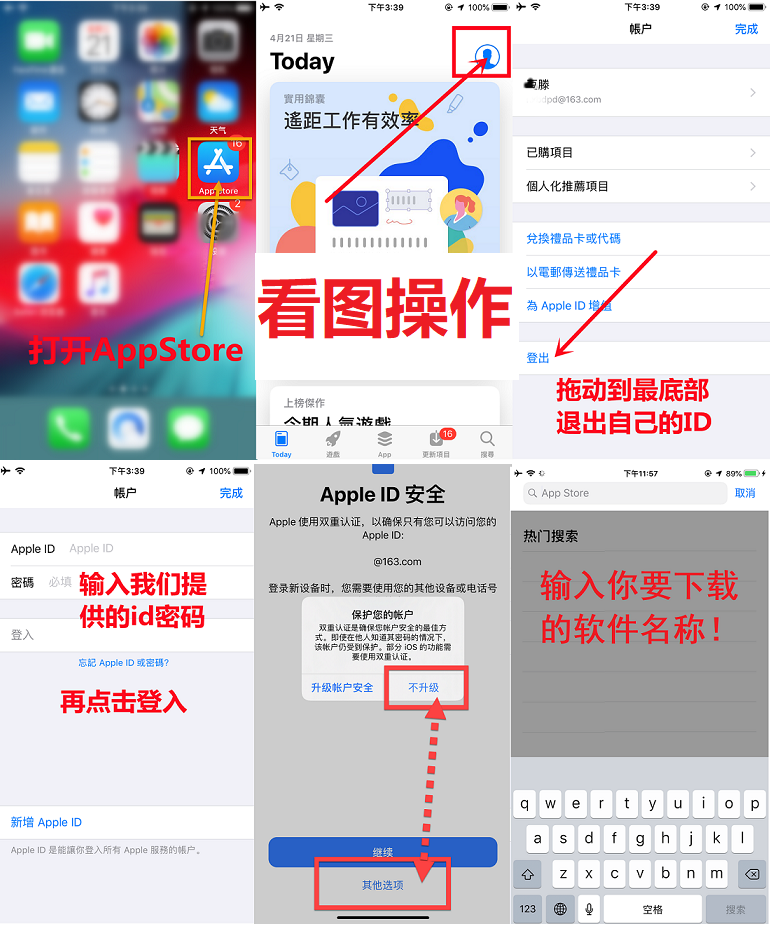
1️⃣ 打开 App Store
2️⃣ 点击右上角头像
3️⃣ 拉到最底 → 退出登录
4️⃣ 登录一个国外 Apple ID
5️⃣ 搜索并下载你需要的 App
👉 下载完成后可以再切回自己的账号,不影响使用
🔥 常见下载地区推荐
| 类型 | 推荐地区 |
|---|---|
| AI工具(ChatGPT等) | 美国 🇺🇸 |
| 日系游戏 | 日本 🇯🇵 |
| 港区应用 | 香港 🇭🇰 |
| 海外社交 | 美国 🇺🇸 |
❗ 常见问题
❓ 为什么没有“None”选项?
👉 原因:
-
有绑定支付方式
-
有订阅
-
有余额
👉 解决:
-
删除支付方式
-
取消订阅
-
把余额用完
❓ 下载后能用国内账号吗?
👉 可以!
下载后切回中国账号,App 不会消失,也能正常用
❓ 会影响微信、支付宝吗?
👉 完全不会,和地区无关
💡 小技巧(干货)
-
建议准备2个ID(国区 + 美区)
-
不要频繁切换地区(容易风控)
-
想长期用 → 建议直接用“第二个国外ID”
如果你告诉我👇
👉 想下载哪个具体 App(比如 ChatGPT / TikTok / 游戏)
我可以帮你选最合适的地区 + 给你最稳的方法(避免踩坑) 👍
这里放一些商品提示/使用须知...
在这里放一些使用教程 / 文章 等...